全家WiFi无死角 路由器串联(桥接)完全指南
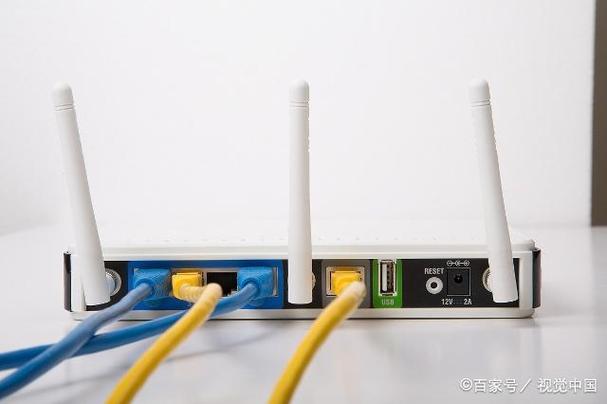
你是否也遇到过这样的烦恼:客厅里WiFi信号满格,一走到卧室或卫生间,信号就只剩下一两格,刷个视频都卡顿?尤其对于大户型、复式或老房子来说,单台路由器很难覆盖全屋。想要做到全家无死角覆盖,最好的办法就是——再增加一台路由器,与主路由器进行“串联”,专业术语叫作“桥接”。今天我们就来详细聊聊如何通过路由器桥接,彻底消灭家里的信号盲区。
一、什么是路由器桥接?
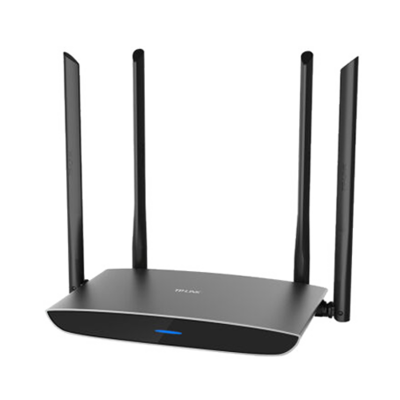
路由器桥接,简单来说就是让两台或多台路由器协同工作:主路由器负责连接宽带、分配IP地址,副路由器则通过无线或有线的方式接收主路由器的信号,并再次放大发射,从而扩展网络覆盖范围。形象地理解,主路由器是“总指挥”,副路由器就是“分队长”,它们共同服务全家的上网设备。
桥接主要分两种:无线桥接和有线桥接。无线桥接不需要布线,副路由器通过WiFi连接主路由器;有线桥接则需要用网线将两台路由器连接起来,稳定性和速度更优。
二、为什么推荐路由器串联(桥接)?
比起单台高性能路由器或电力猫、WiFi放大器等方案,路由器桥接有几大优势:
- 覆盖更灵活:可以根据房屋结构,把副路由器放在信号中转位置。
- 成本低:利用闲置的旧路由器就能扩展,无需额外购买昂贵设备。
- 稳定性好:尤其是有线桥接,几乎不损失网速,游戏、追剧都流畅。
- 无缝漫游:正确设置后,手机、平板能在主副路由之间自动切换,走动时不断网。
三、如何设置路由器桥接?
这里以最常见的无线桥接为例,有线桥接更简单,基本是“插上网线就能用”(主路由LAN口→副路由WAN口,副路由设为动态IP)。
无线桥接步骤:
1. 确认主路由器信息:进入主路由管理后台,记下WiFi名称(SSID)、密码和LAN口IP地址(通常是192.168.1.1或192.168.0.1)。
2. 复位副路由器:长按Reset键恢复出厂设置,用手机或电脑连接它的默认WiFi。
3. 进入副路由后台:打开浏览器,输入副路由的管理地址(见路由器背面标签),登录。
4. 开启桥接功能:在“无线设置”或“WDS无线桥接”中,扫描并选择主路由的WiFi,输入主路由的WiFi密码。
5. 修改副路由LAN口IP:为了避免冲突,要将副路由的LAN口IP地址改为与主路由不同、但同网段的地址。比如主路由是192.168.1.1,副路由就改为192.168.1.2。
6. 关闭副路由DHCP:让主路由统一分配IP,防止网络混乱。
7. 设置相同WiFi名称和密码:这样设备才能真正实现无缝切换。
8. 保存并重启:将副路由器放在合适位置,最好是在主路由信号尚可、且能覆盖盲区的地方。
四、桥接成功的关键技巧
很多朋友桥接后觉得网速变慢、切换不顺畅,往往是因为忽略了以下几点:
- 副路由位置很重要:不要放在主路由信号已经极弱的地方,否则放大后的信号质量也差。一般建议放在两者中间位置,隔一堵墙为宜。
- 不同品牌兼容性:不同品牌的路由器桥接可能会遇到兼容问题,尽量使用同品牌或支持通用WDS的产品。
- 信道选择:避开拥堵信道,减少干扰。
- 有线优先:如果家里预埋了网线,尽量采用有线桥接(AP模式),速度和稳定性远胜无线。
五、注意事项与进阶方案
- 如果主路由是光猫自带WiFi,也完全可以桥接,方法类似。
- 对于大平层或别墅,可以考虑Mesh路由系统,它本质上是更智能的桥接,支持无缝漫游和统一管理。
- 若不想折腾,也可以直接购买WiFi扩展器,但性能和灵活性通常不如路由器桥接。
###
想要做到全家WiFi覆盖,路由器串联(桥接)是性价比最高、最实用的方案之一。只要按照上述步骤耐心设置,一台旧路由器就能让你的家处处信号满格。动手试试吧,告别“走到哪儿都要找信号”的尴尬!
如若转载,请注明出处:http://www.ndkmg.com/product/48.html
更新时间:2026-10-05 14:41:46